



Grafik quality control (QC) secara luas digunakan untuk mempermudah melihat deviasi produksi berdasarkan parameter-parameter yang dimasukkan. Grafik control chart juga dikenal sebagai Shewhart chart atau process-behavior chart. Salah satu cara untuk membuat grafik ini adalah dengan menggunakan aplikasi Microsoft Excel.
Pada artikel kali ini, saya membawakan tutorial membuat grafik quality control (QC) di Microsoft Excel tahap demi tahap.
1. Data Simulasi
Ada dua unsur dasar penting dalam membuat grafik quality control, yang pertama adalah tanggal produksi dan yang kedua adalah kuantitas produksi. Untuk mempermudah Anda melakukan analisis deviasi pada grafik, saya sangat merekomendasikan untuk membuat grafik per periode seperti per bulan atau per tahun. Berikut adalah data simulasi yang digunakan pada artikel ini untuk bulan September.
| Tanggal Produksi | Kuantitas Produksi |
|---|---|
| 01/09/2025 | 315 |
| 02/09/2025 | 335 |
| 03/09/2025 | 296 |
| 04/09/2025 | 311 |
| 05/09/2025 | 390 |
| 08/09/2025 | 387 |
| 09/09/2025 | 356 |
| 10/09/2025 | 344 |
| 11/09/2025 | 288 |
| 12/09/2025 | 218 |
| 15/09/2025 | 332 |
| 16/09/2025 | 298 |
| 17/09/2025 | 299 |
| 18/09/2025 | 304 |
| 19/09/2025 | 345 |
| 22/09/2025 | 351 |
| 23/09/2025 | 329 |
| 24/09/2025 | 334 |
| 25/09/2025 | 308 |
| 26/09/2025 | 309 |
| 29/09/2025 | 318 |
| 30/09/2025 | 376 |
| Total | 7.143 |
2. Pembuatan Grafik QC
Pada tahap ini, saya jabarkan cara membuat grafik QC di Excel tahap demi tahap. Saya mulai dengan file Excel baru di Sheet 1, dan juga menyalin data simulasi (Tabel 1) di atas ke Excel. Selain itu, buat empat kolom lagi di kanan kolom kuantitas produksi, beri nama kolom rata-rata, standar deviasi, upper control limit (UCL) dan lower control limit (LCL) secara berurutan. Tampilan akhir bisa dilihat pada Tabel 1.2 di bawah.
2.1 Kolom Rata-Rata dan Standar Deviasi
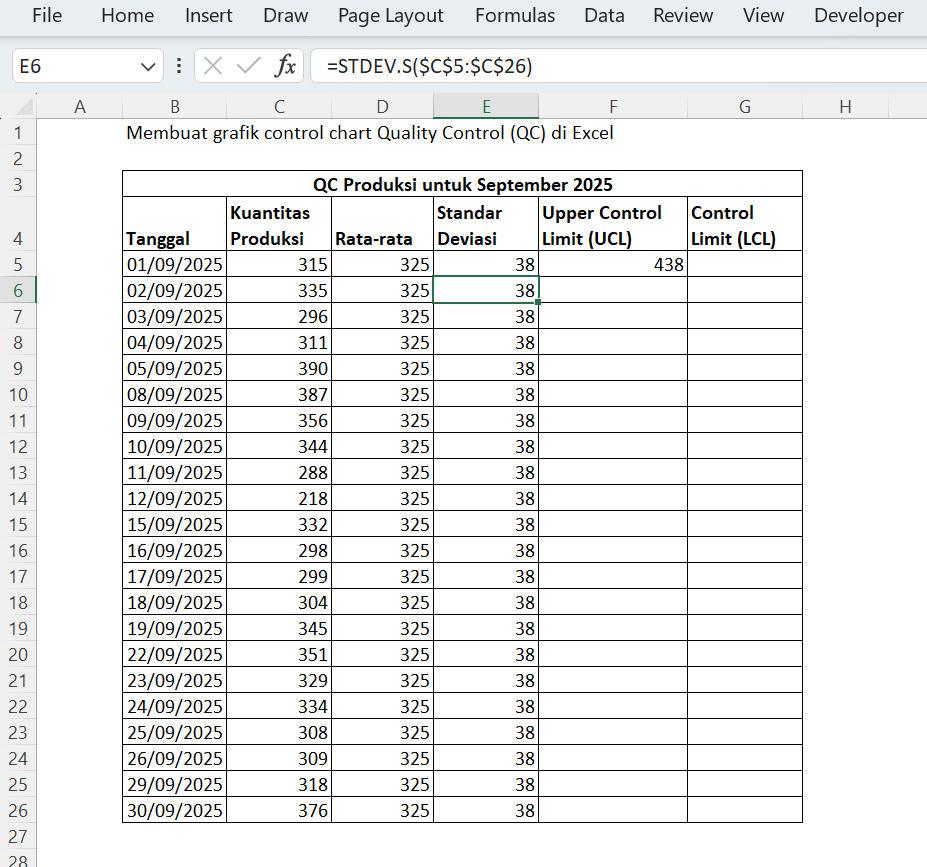
Kolom rata-rata digunakan untuk membantu membuat kolom UCL dan LCL, begitu juga dengan kolom standar deviasi. Rata-rata produksi didapat dari menjumlahkan semua kuantitas produksi dibagi dengan jumlah hari produksinya, sehingga semua baris pada kolom ini hasilnya sama. Rumus rata-rata adalah:
=AVERAGE($C$5:$C$26)
Perhitungan standar deviasi didapat dari rumus STDEV bawaan Excel. Namun, penting bagi dipahami bahwa ada dua jenis rumus STDEV, yaitu STDEV.S yang digunakan untuk sampel dan STDEV.P yang digunakan untuk populasi (seluruh data). Di sini saya menggunakan STDEV.S untuk mencari standar deviasinya. Rumus standar deviasi adalah:
=STDEV.S($C$5:$C$26)
Hasil dari perhitungan rata-rata dan standar deviasi dapat dilihat pada Gambar 1 di bawah.
2.2 Kolom UCL dan LCL
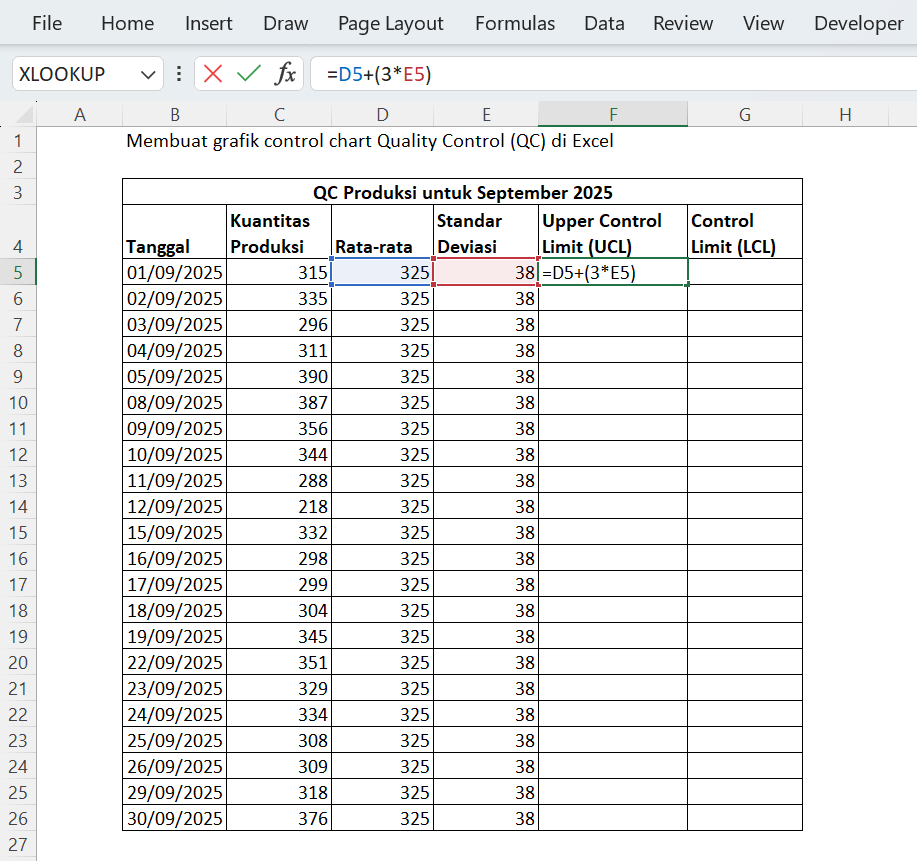
Upper control limit (UCL) digunakan sebagai indikator batas atas dari produksi, sementara lower control limit (LCL) untuk indikator batas bawah produksi. UCL biasanya berada di 3 standar deviasi (+3σ) di atas rata-rata, sementara LCL berada di 3 standar deviasi (-3σ) di bawah rata-rata. Jika kuantitas produksi pada hari tertentu melebihi UCL atau LCL, maka ada masalah pada proses produksi hari tersebut. Untuk mendapatkan UCL dilakukan dengan menghitung nilai rata-rata + (3 x standar deviasi), hasilnya dapat dilihat pada Gambar 2.
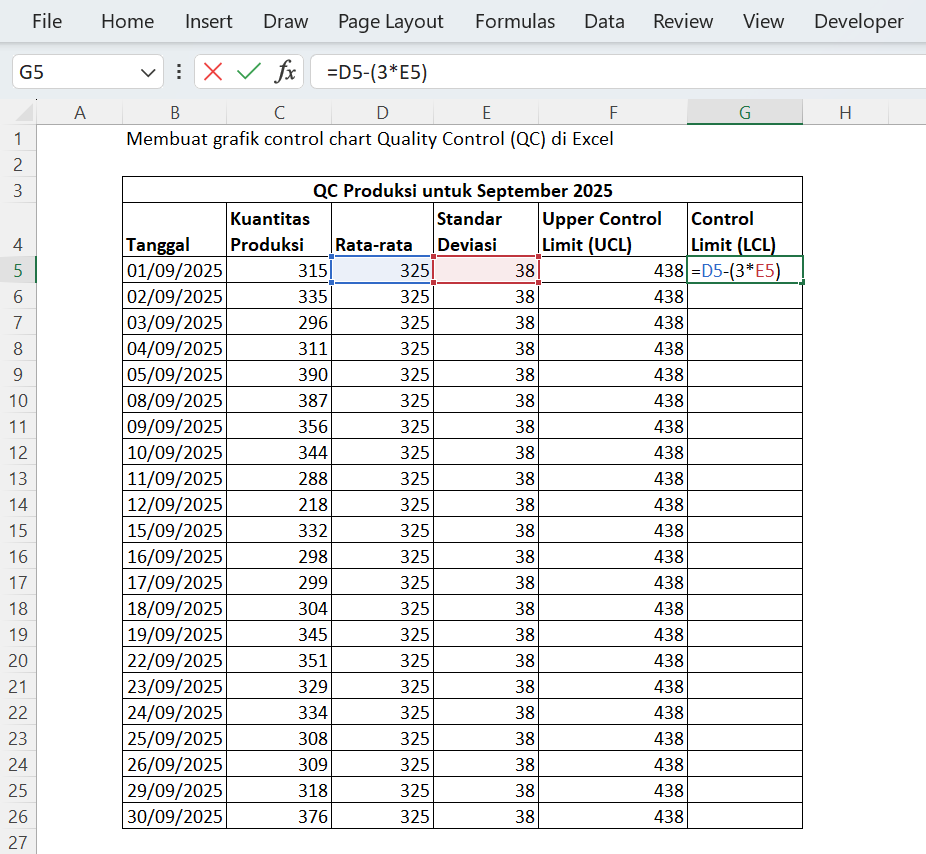
Sebaliknya, kolom LCL didapat dengan melakukan pengurangan nilai rata-rata – (3 x standar deviasi), menghasilkan batas bawah produksi. Hasil LCL dapat dilihat pada Gambar 3.
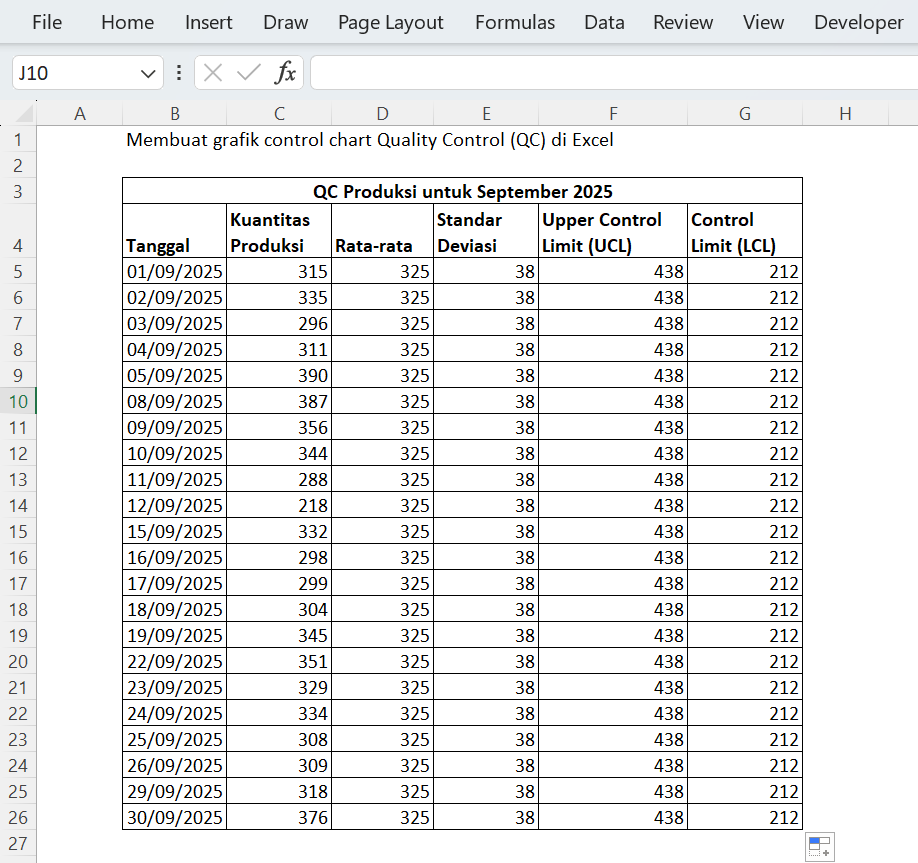
Hasil akhir dari data simulasi dapat dilihat pada Gambar 4 di bawah.
2.3 Pembuatan Chart
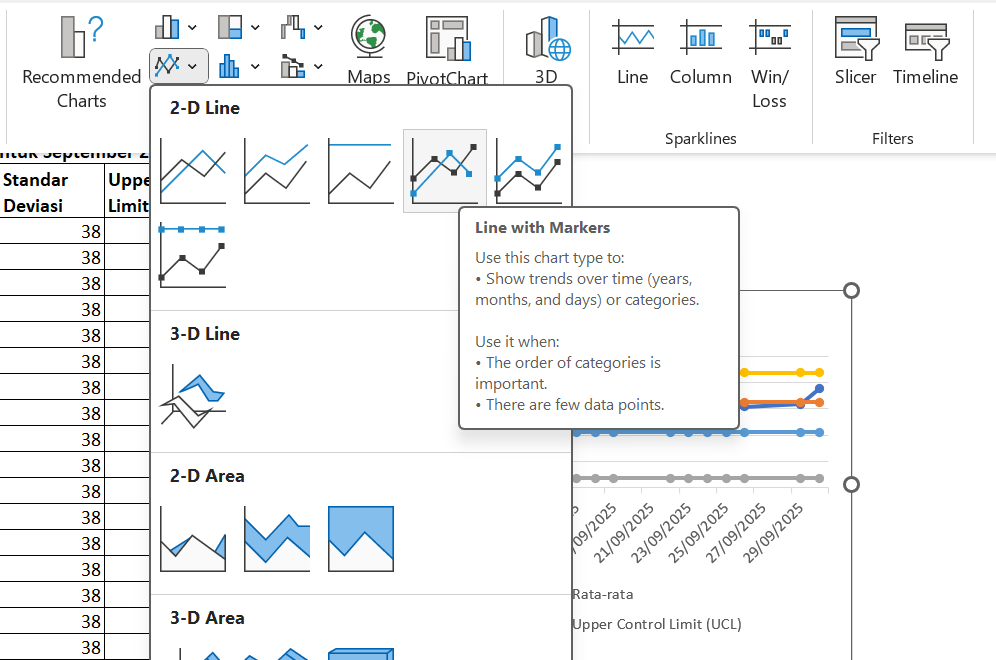
Setelah semua kolom berhasil dilengkapi, tahap selanjutnya adalah pembuatan chart atau grafik quality control. Untuk caranya tinggal blok tabel dari B4 hingga G26, lalu pergi ke tab Insert > pilih chart (seperti Gambar 5). Anda bisa memodifikasi atau memilih chart lain sesuai preferensi sendiri.
Tampilan akhir setelah memilih grafik dapat dilihat pada Gambar 6, yang di mana terlihat jelas batas atas dan batas bawah produksi. Selain itu terlihat jelas juga perubahan produksi dari hari ke hari apakah di sekitar rata-rata atau condong ke salah satu control limit.
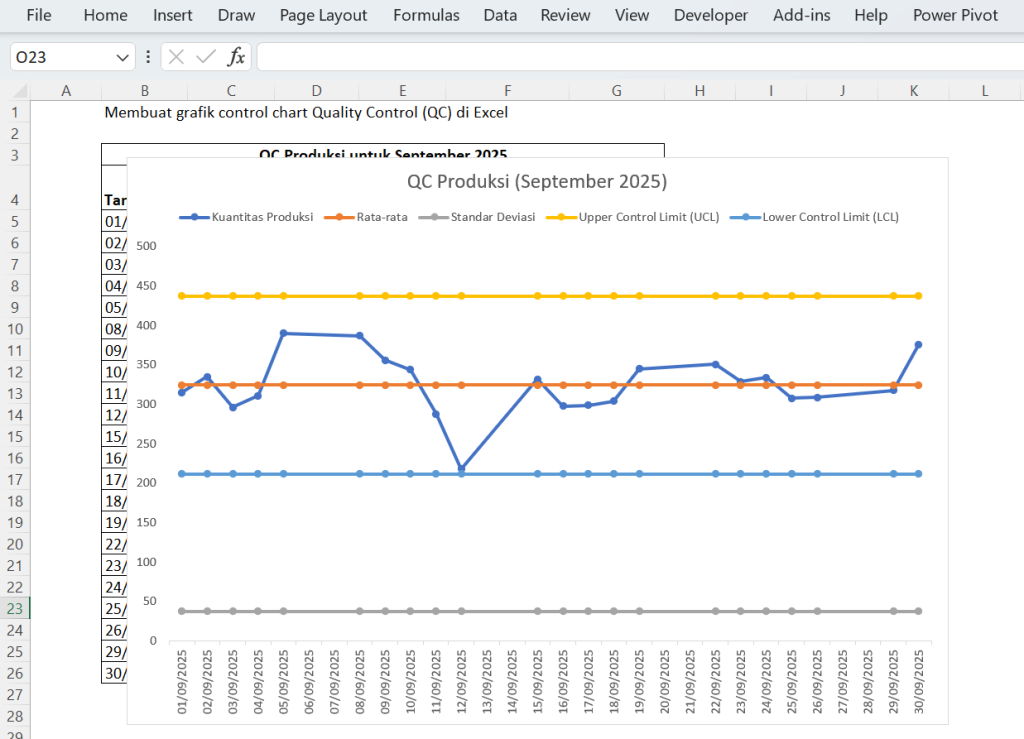
Jika proses produksi melebihi salah satu batas control limit (baik upper atau lower) maka ini adalah bukti kuat adanya Special Cause Variation (variasi penyebab khusus). Artinya, ada sesuatu yang tidak biasa terjadi yang bukan merupakan bagian dari proses normal. Misalnya adanya kerusakan dari alat, kualitas bahan baku yang jelek, atau kesalahan input dari petugas.
Penutup
Pembuatan grafik quality control (QC) dengan Excel tidaklah sulit karena tidak perlu keahlian teknis, cukup klik dan klik maka grafik dapat muncul. Perlu diingat bahwa output dari Excel bergantung pada input yang dimasukan, sehingga kecil kemungkinan Excel mengalami error. Jika ada titik yang melebihi UCL atau LCL, maka Anda harus segera memeriksanya sebelum masalah menjadi besar.


Airline Ticket Trend and Sales Analysis Using SQL
Melihat Lebih Dalam Kebijakan Kenaikan PBB oleh Bupati Pati
